
MAGAZINE
ルーターマガジン
Trello のカードを全画面表示+説明・コメントをワンクリックで切り替える方法【Tampermonkey】

はじめに
2025年6月ごろ、Trello の UI が刷新されました。しかし、「使いづらくなった」 と感じている方も多いのではないでしょうか。
特に、カードに詳細な仕様を記載したり、コメントで議論を行うような使い方をしている方にとっては、今回の変更は少し辛いものがあります。
▼ 現在の Trello の UI(Before)
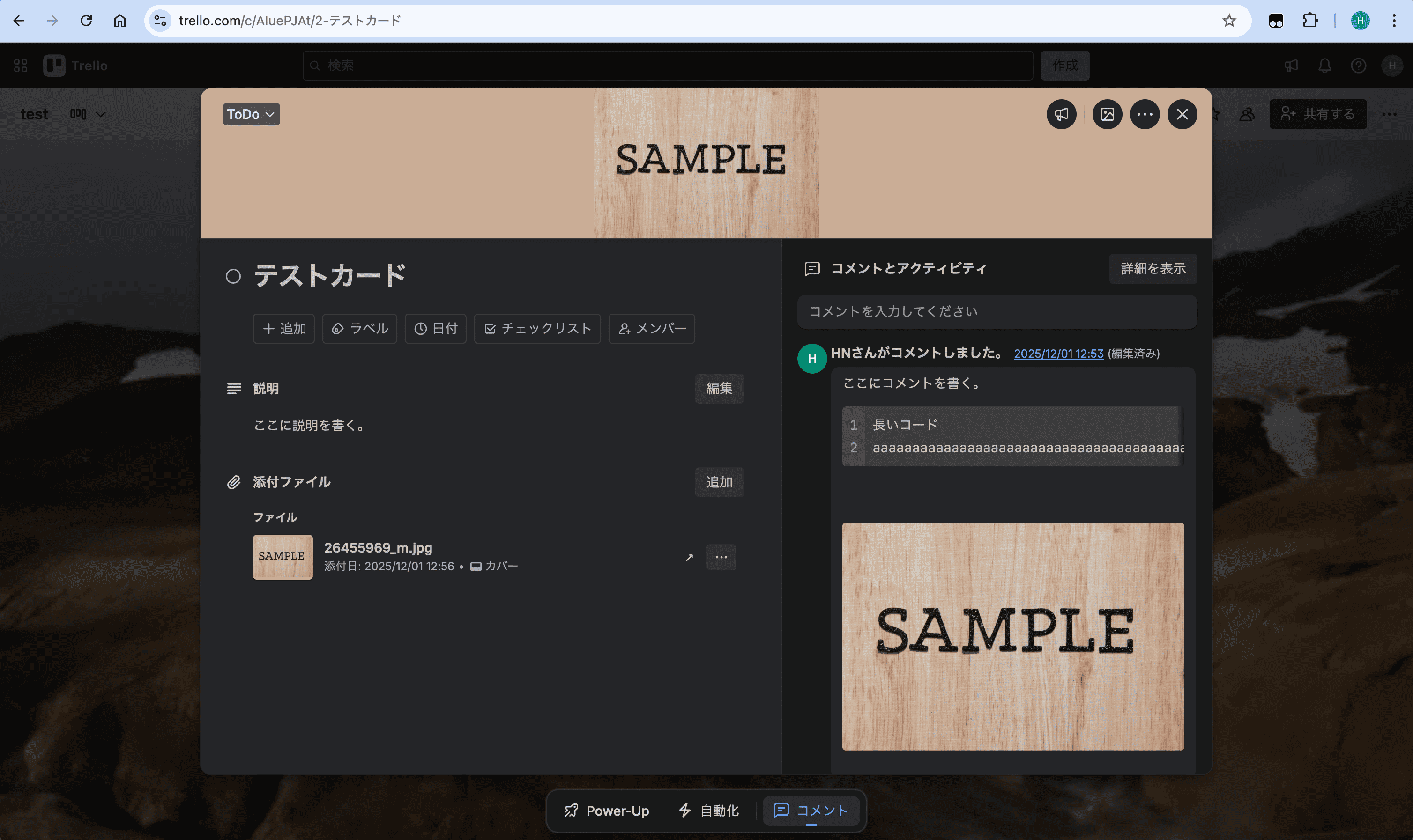 画面中央に狭く表示され、左右に分割された窮屈なレイアウト
そこで本記事では、Tampermonkey を使って Trello の UI をカスタマイズし、画面幅いっぱいに表示 しながら 説明とコメントを自由に切り替えられる スクリプトをご紹介します。
▼ スクリプト適用後(After)
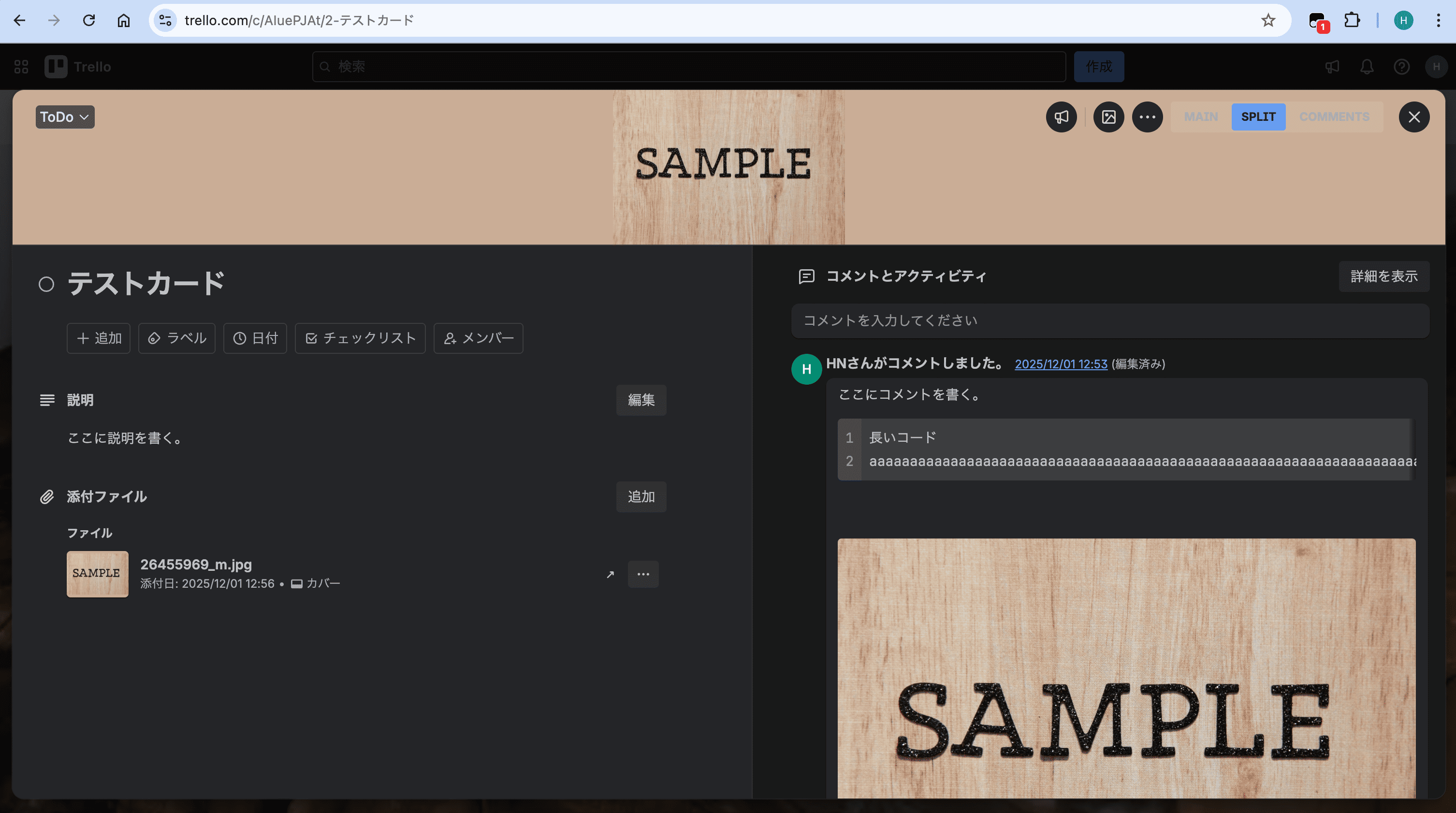 画面幅をフルに使い、説明とコメントを見やすく左右均等に配置、それぞれを独立して表示も可能
Trello の新しい UI のここが辛い
今回のアップデートで、カードを開いたときのレイアウトが大きく変更されました。私が特に不便に感じたのは以下の 2 点です。
1. カードの横幅が狭いまま固定された
画面の左右に広い余白が残ったまま、カードが中央に狭く表示されます。せっかくの画面領域を活かしきれていない印象です。
2. 「説明」と「コメント」が左右分割(2 カラム)になった
以前は縦に並んでいた「カードの説明」と「アクティビティ(コメント)」が、左右に並ぶ 2 カラム構成になりました。
一見すると説明を見ながらコメントも確認できて便利そうですが、実際に使ってみるといくつかの問題があります。
- テキストの折り返しが頻発する:幅が狭いまま左右分割されるため、文章が細切れになって読みづらくなります
- コードの可読性が低下する:エラーログやコードブロックが頻繁に折り返され、内容の把握に時間がかかります(※現在は折り返しの挙動をユーザーが制御できるようになりましたが、幅が狭い点は変わりません)
- 片方に集中できない:「説明だけをじっくり読みたい」「コメントの流れだけを追いたい」という場面でも、常に両方が狭く表示され続けます
長文の仕様書やコードを多用するカードでは、この狭さがストレスの原因になっていました。
解決策:自作スクリプトで UI を改造する
Trello の設定だけでは元に戻せないため、ブラウザ拡張機能の Tampermonkey を使ってスタイルを強制的に変更するスクリプトを作成しました。
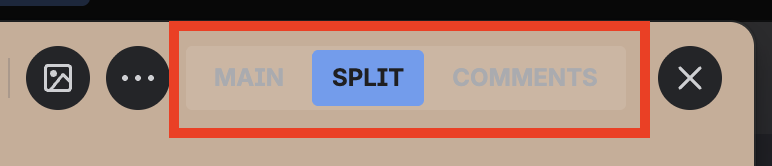 ヘッダーに追加される表示切り替えスイッチ
なお、本スクリプトはページ内の CSS を上書きし、表示モードを切り替える機能を追加するだけのものです。 外部サーバーへのデータ送信や、カード内容の書き換えといった操作は一切行いませんので、安心してご利用いただけます。
このスクリプトを導入すると、以下のことができるようになります。
- カード幅の拡大: カードのモーダルウィンドウを画面幅の 98% まで広げます。
- 表示モードの切り替え: 以下の 3 つのモードをボタン一つで切り替えられます。
- MAIN: 説明(左カラム)のみを全幅で表示
- SPLIT: 説明とコメントを左右均等(50:50) で表示
- COMMENTS: コメント(右カラム)のみを全幅で表示
- ショートカットキー対応: マウスを使わずにキーボードだけでビューを切り替えられます(u / i / o)。
導入方法
手順 1: Tampermonkey をインストール
まず、ブラウザにユーザースクリプトを実行するための拡張機能 Tampermonkey をインストールします。
手順 2: スクリプトを登録
以下のページにアクセスし、「スクリプトをインストール」をクリックしてユーザースクリプトを登録してください。
https://greasyfork.org/ja/scripts/557617-trello-card-ui-customizer
使い方
Trello のボードをリロードしてカードを開くと、カード上部(閉じるボタンの左側)に新しいスイッチが表示されます。
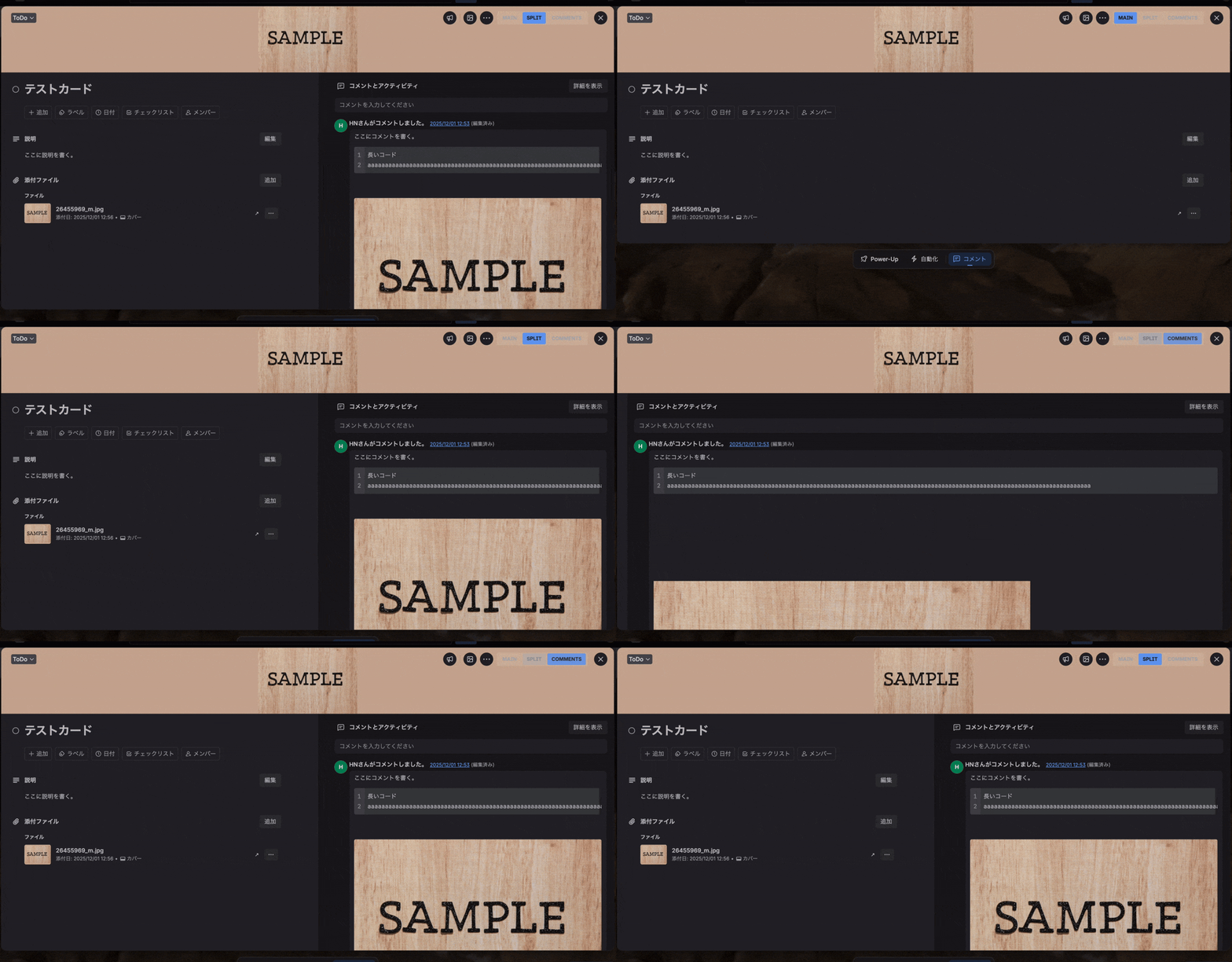
- MAIN: 左側の説明・詳細エリアを全画面(幅 100%)で表示します。仕様書を読むときに最適です。
- SPLIT: 左側に説明、右側にコメントを 50% ずつの幅で表示します。画面幅いっぱいに広がるので、以前より格段に見やすくなります。
- COMMENTS: 右側のコメント・アクティビティエリアを全画面(幅 100%)で表示します。議論の流れを追うのに便利です。
ショートカットキー
マウス操作だけでなく、以下のキーボードショートカットでも切り替えが可能です(入力フォーム選択時を除く)。 ボタンにマウスを乗せると、ツールチップでショートカットキーを確認できます。
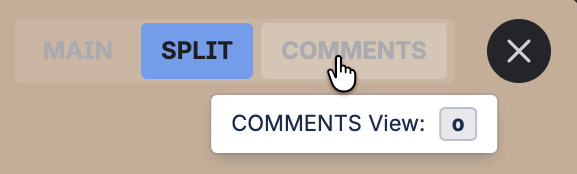
- u: MAIN(説明)を表示
- i: SPLIT(両方)を表示
- o: COMMENTS(コメント)を表示
これで、Trello が快適に使えるようになります。新しい UI に不便を感じている方は、ぜひお試しください。
注意点:Trello のアップデートについて
本スクリプトは記事執筆時点(2026年1月31日)の Trello の仕様に合わせて作成しています。 Trello は定期的に UI のアップデートを行っているため、将来的に HTML 構造やクラス名が変更され、スクリプトが正常に機能しなくなる可能性 があります。あらかじめご了承ください。
おわりに
Tampermonkey の魅力は、その高いカスタマイズ性にあります。
今回ご紹介したスクリプトはあくまで一例です。コード内の値を少し書き換えるだけで「ショートカットキーを別のキーに割り当てる」「画面分割の比率を 7:3 にする」といった調整も可能です。
「もっとこうしたい」という部分があれば、ぜひご自身の使いやすいようにカスタマイズしてみてください。
株式会社ルーター 長戸
CONTACT
お問い合わせ・ご依頼はこちらから