
MAGAZINE
ルーターマガジン
Excel の IMAGE 関数で画像を埋め込み、情報量を増やす
はじめに
皆さん、こんにちは。エンジニアの Hodoshima です。
様々な業務の中で、エクセルを使った表形式の資料やシートを作成することは多々あると思います。
エクセルの表は基本的には文字や色での情報が主となっていますが、画像も情報に含まると、情報量が格段に増えます。
画像の埋め込み方はたくさんありますが、今回は IMAGE 関数を使う方法を紹介します。
IMAGE 関数を使うと、以下の点で恩恵を受けられます。
- セルのサイズに合わせて、画像のサイズの調整がされる。
- セルの内容に応じて自動的に画像を切り替えることが可能になる。
IMAGE 関数について
Excel における IMAGE 関数の構文は以下のとおりです。
IMAGE(ソース, [代替テキスト], [サイズ], [高さ], [幅])- ソース (必須):
httpsプロトコルを使用した画像ファイルの URL パス。 サポートされているファイル形式は、BMP、JPG/JPEG,GIF,TIFF,PNG,ICO,WEBP。 - 代替テキスト (任意): アクセシビリティのために画像を説明する代替テキスト。
- サイズ (任意): 画像とセルの関係性を決定する。デフォルトは
00: 画像の縦横比を維持しながら、画像をセルのサイズに合わせる。1: 画像の縦横比を無視して、画像をセルのサイズに合わせる。2: 画像サイズを維持する。1セルのサイズを超える可能性があるため注意。3: 後述の高さと幅の引数を使用して、画像のサイズをカスタマイズする。
- 縦、横 (任意): サイズで
3を指定した場合の画像の縦横サイズを指定する。
使い方
- 画像の URL を何かしらの方法で取得する (例えば、Chrome などのブラウザを使っている場合、URL 欄からコピーで取得することが可能です。)
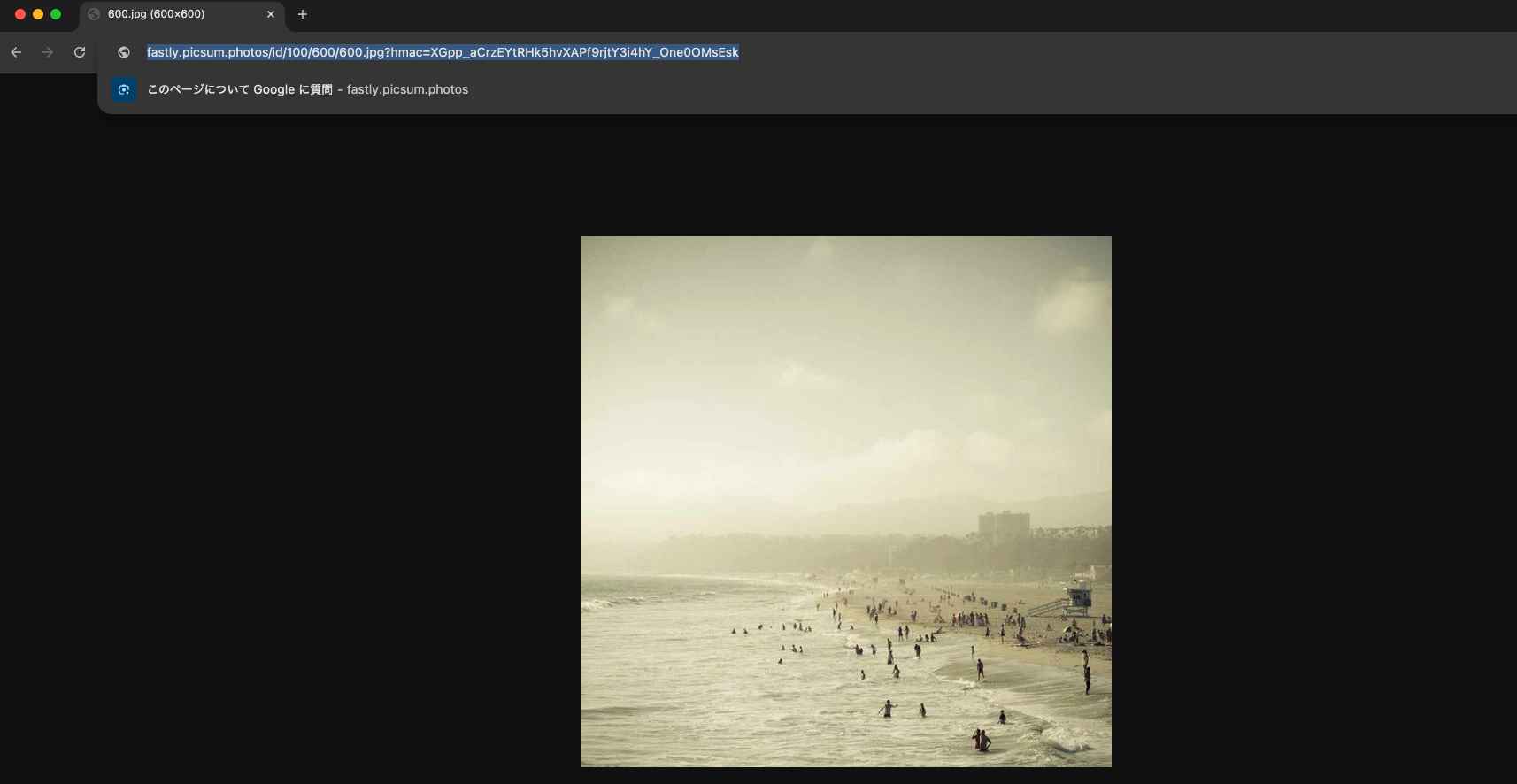
- Excel に IMAGE 関数を使い、取得した URL をソース欄に記載する。

- 確定させると、通信が発生し、画像が表示される
- サイズを指定しないと、画像サイズがセルに合わせる設定にため、非常に小さくなります。 セルの大きさを大きくすることで、それに伴って、画像のサイズも大きくなります。

活用事例
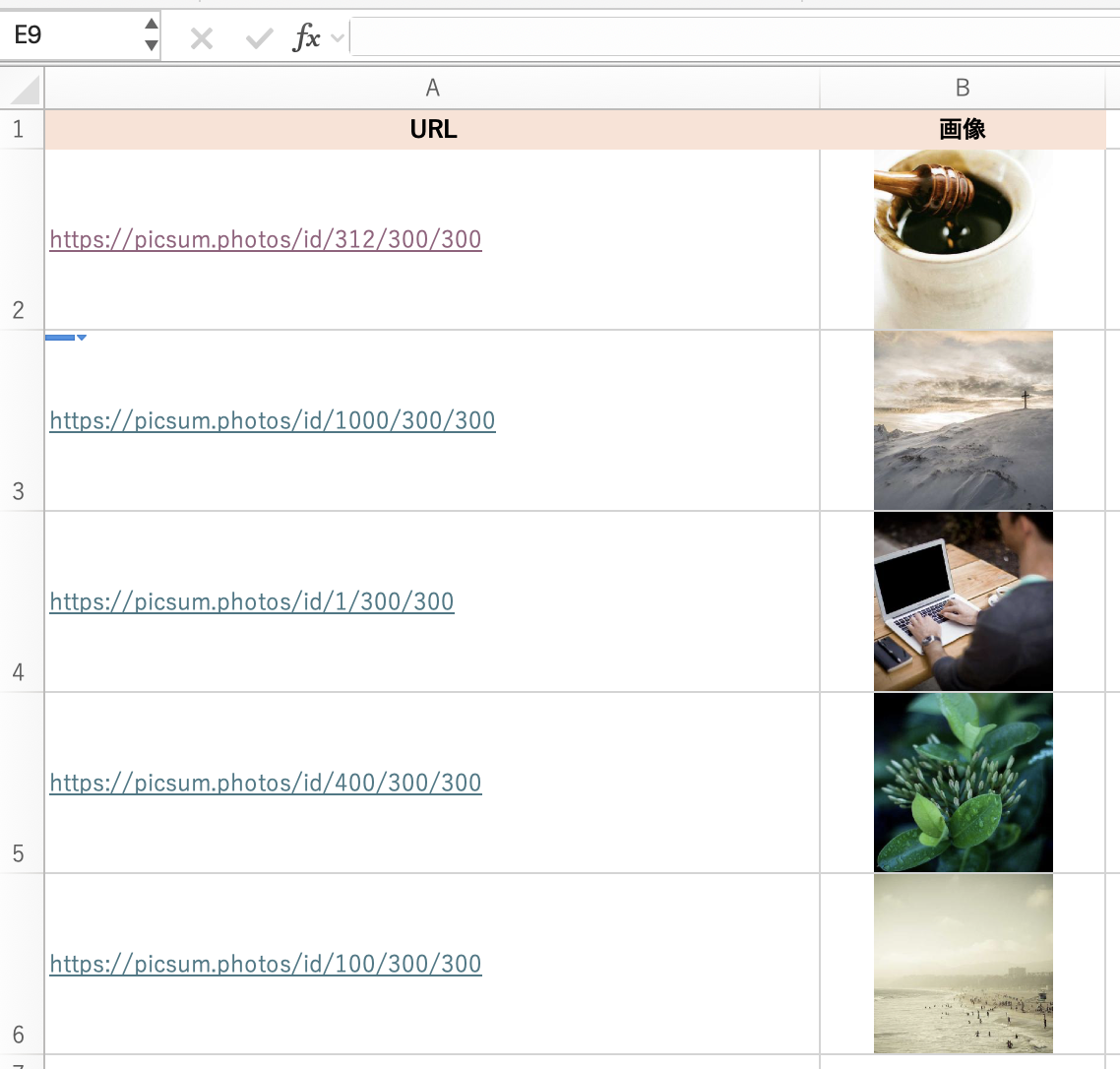
画像を埋め込んだ表一覧を作成する
IMAGE 関数を使って、画像をエクセルの中に埋め込むことによって、表の情報量が格段に増え、理解のしやすさが大きく増えます。例えば、製作したクリエイティブの画像を Excel のファイルの中に表示させるといったことが可能になります。
エクセルに直接画像を落としてきて、図の 1 つとして扱うことも可能ですが、IMAGE 関数を使って直接埋め込むことによって、以下のような利点があります。
- 何も考えなくても、縦や横に揃えることが容易になる
- URL パスを変えるだけで画像を変えることができる
カラーコードによる色見本を動的に作成する
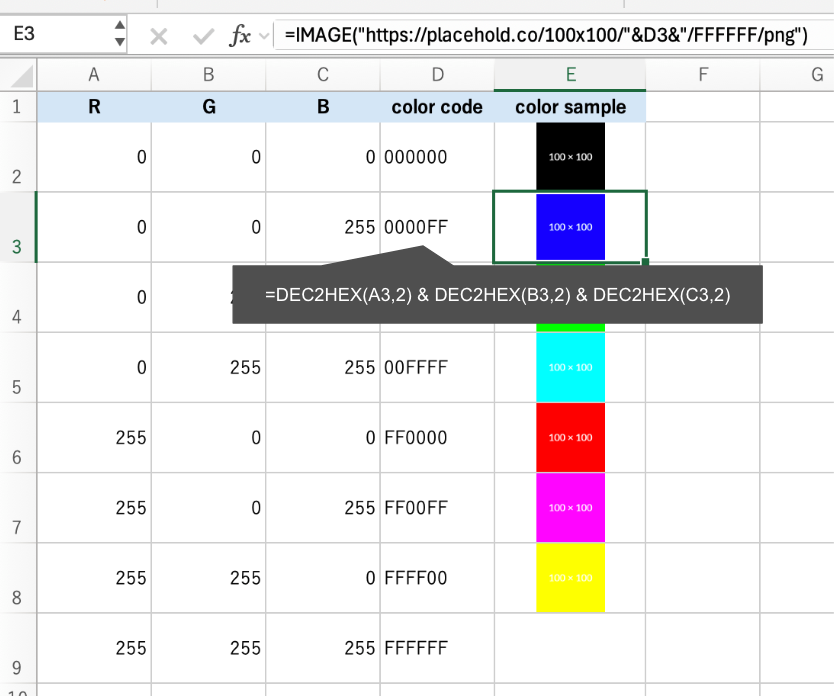
https://placehold.co/ という開発・デザイン作業中に使うダミー画像を動的に生成してくれる無料のWebサービスがあります。
例えは、https://placehold.co/600x400/FF0000/FFFFFF というリンクの先では、
- 600 x 400 のサイズ
- 赤背景
- 白文字
の画像を取得することができます。
RGB 値をカラーコードに変換する可能性はありますが、IMAGE 関数と、このサービスを使うことで、VBA なしで、RGB 値から即座に色を確認する簡易的なツールを作ることができるようになります。
補足及び注意事項
- IMAGE 関数を使うと、その分だけ、通信が発生します。極端に大きい数の画像を一度に取得しようとすると、相手のサーバーに負荷をかけてしまい、DoS などの攻撃と受け取られる可能性が否めません。そのため、使いすぎには注意してください。
- IMAGE 関数に入力するソースとして使う URL は、誰でも見られるもの出なくては限りません。例えば、認証が必要な画面の先にある画像などの場合は、基本的には今回の方法は使えません。
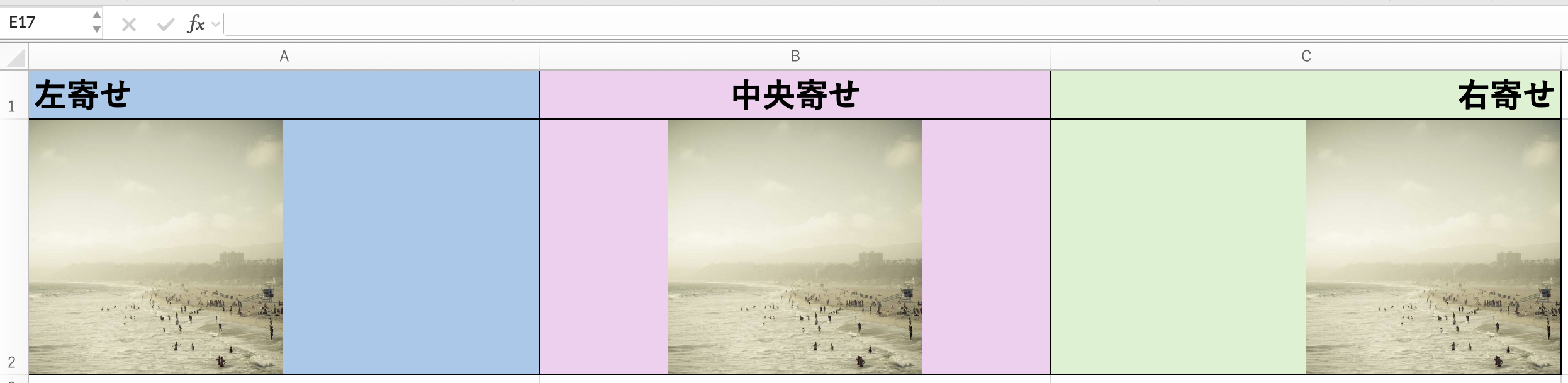
- 何もしないと、画像はセルの左に寄ってしまいますが、テキストの左/中央/右寄せを設定すると、表示される画像も、左/中央/右寄せにすることができます。
最後に
今回の記事では、IMAGE 関数を使ったエクセルへの画像の埋め方を紹介しました。
Excel において、画像を図として載せる場合、レイアウトの調節や修正が大変などの課題点が出てきますが、IMAGE 関数を使うことで、簡単に表に画像を埋め込むことができます。
みなさんもぜひ、IMAGE 関数を使って、画像込みの表を作ってみてはいかがでしょうか?
CONTACT
お問い合わせ・ご依頼はこちらから