
MAGAZINE
ルーターマガジン
gwsコマンドでGoogle スプレッドシートの更新をAIにやらせてみた【Claude Code連携】

Google Workspace CLI(gws)のセットアップとスプシ更新の基本
Google Workspace をコマンドラインから操作できる公式 CLI ツール gws が 2026 年 3 月に登場しました。
本記事ではインストールから認証設定、スプシ操作の基本までを解説します。
gws とは
gws(@googleworkspace/cli)は Google が公開している Google Workspace 向け公式 CLI ツールです。Drive・Gmail・Calendar・Sheets・Docs・Chat・Meet・Forms・Slides・Admin などの主要サービスをコマンドラインから操作できます。
今回はこのgwsコマンドを使ってスプシ操作をCLIから行えるようにし、煩雑なスプシ更新をAIエージェントにやらせちゃいます。
記事執筆時点のバージョンは v0.22.5 です。v1.0 に向けて開発中のため、今後仕様が変わる可能性があります。
前提条件
gws の認証セットアップには gcloud CLI が必要です。先にインストールしておきます。
gcloud CLI のインストール
macOS(Homebrew)
brew install --cask google-cloud-sdkLinux
curl https://sdk.cloud.google.com | bash
exec -l $SHELL
Node.js / npm のインストール
gws は npm でインストールするため、事前に Node.js が必要です。
macOS(Homebrew)
brew install nodeLinux(nvm 経由・推奨)
バージョン管理がしやすい nvm を使う方法がおすすめです。
curl -o- https://raw.githubusercontent.com/nvm-sh/nvm/v0.40.3/install.sh | bash
exec -l $SHELL
nvm install --lts
インストール確認
node --version
npm --version
gws のインストール
npm でグローバルインストールします。
npm install -g @googleworkspace/cliインストール確認:
gws --version
gws 0.22.5
This is not an officially supported Google product.
認証セットアップ
1. 初期ウィザードの実行
gws auth setup対話型ウィザードが起動し、以下を順に案内してくれます。
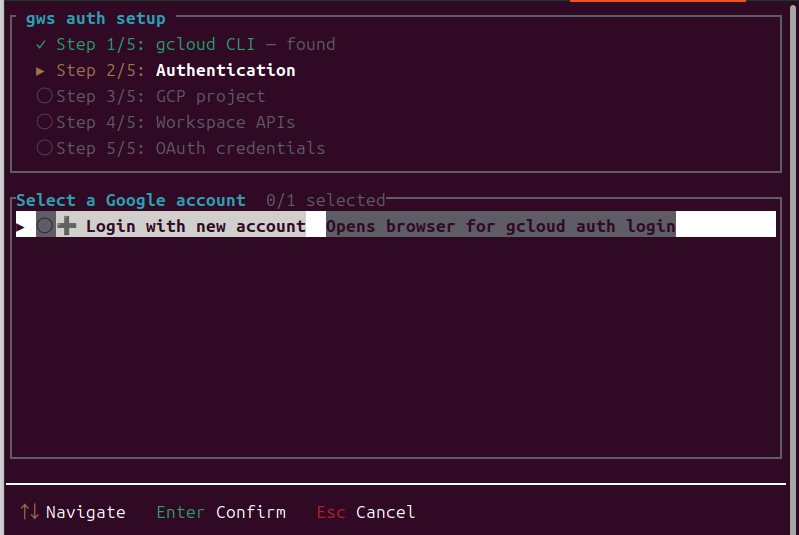
- gcloud 認証
ログインしていない場合、login with new accountでエンターすると、自動でブラウザが開くので、Googleアカウントを選択して、認証します。
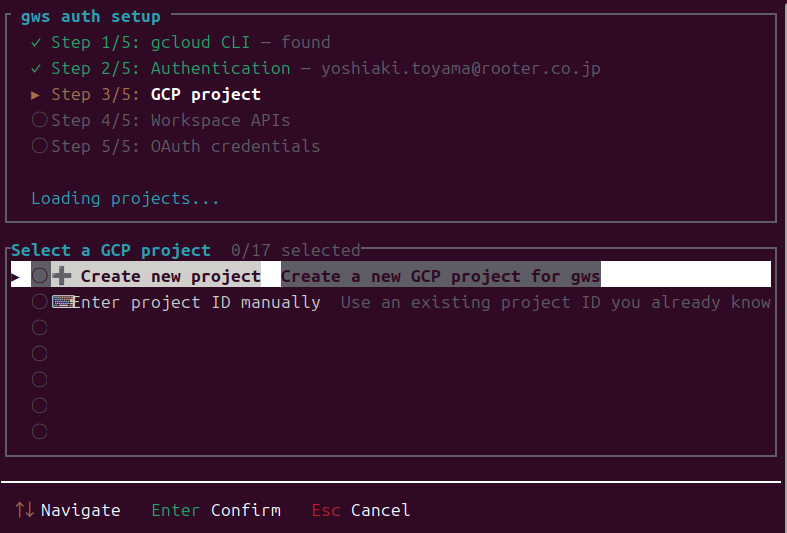
- GCP プロジェクトの作成
新しくプロジェクトを作成します。
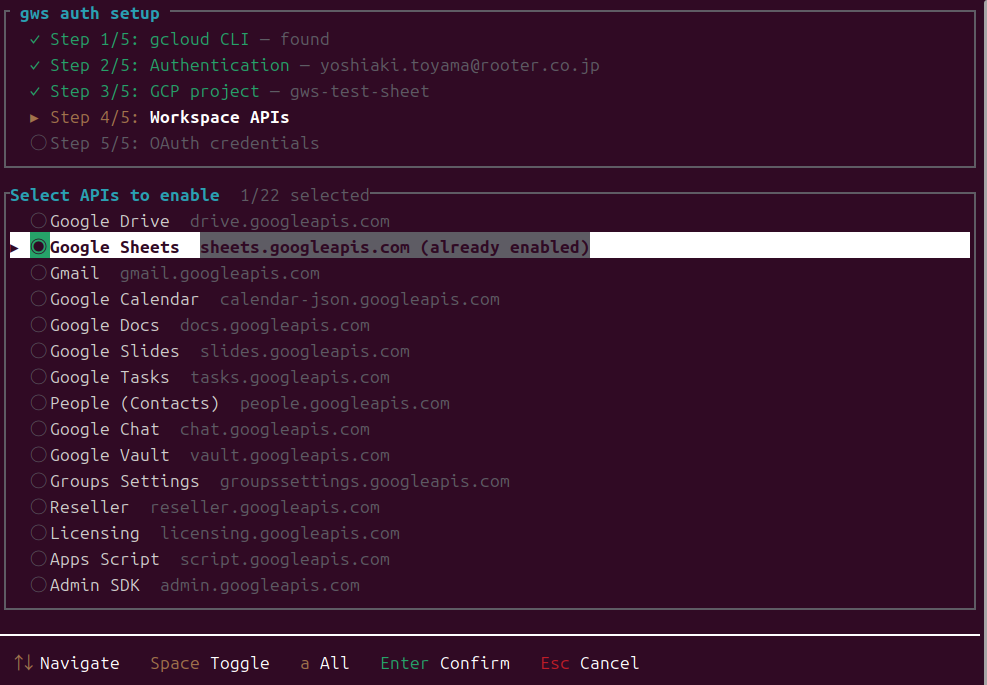
- 必要な API の有効化
今回はスプシを使いたいのでSheetの場所でSpaceを押して有効化します。
2. OAuth 同意画面とクライアントの設定(手動)
ウィザード完了後、GCP コンソールで手動の設定が必要です。
- STEPAのURLを開く
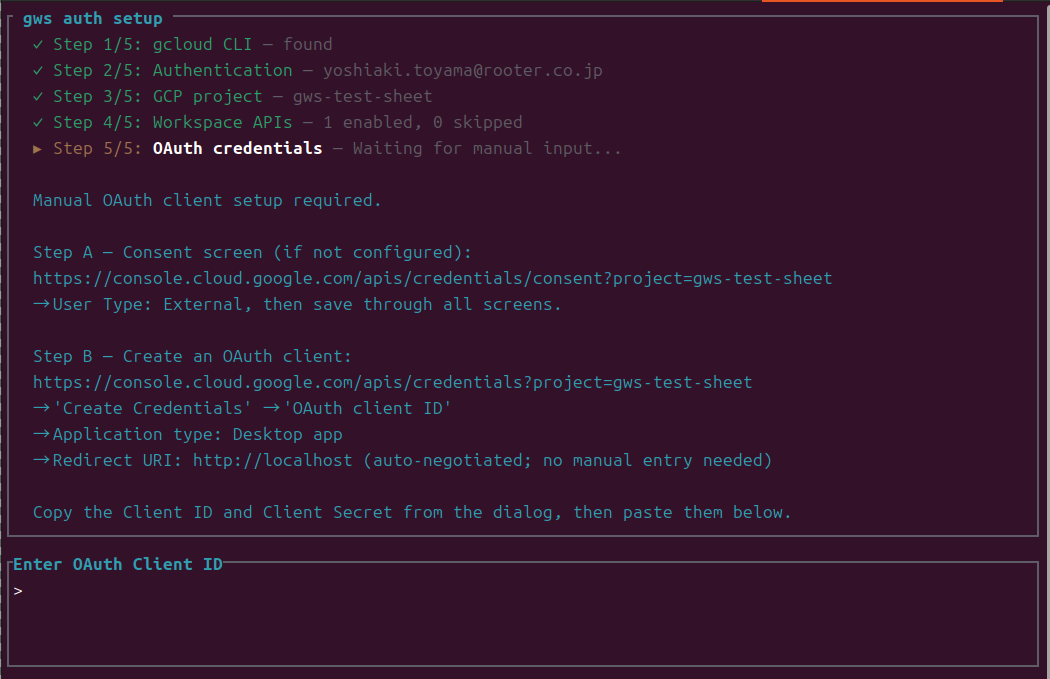
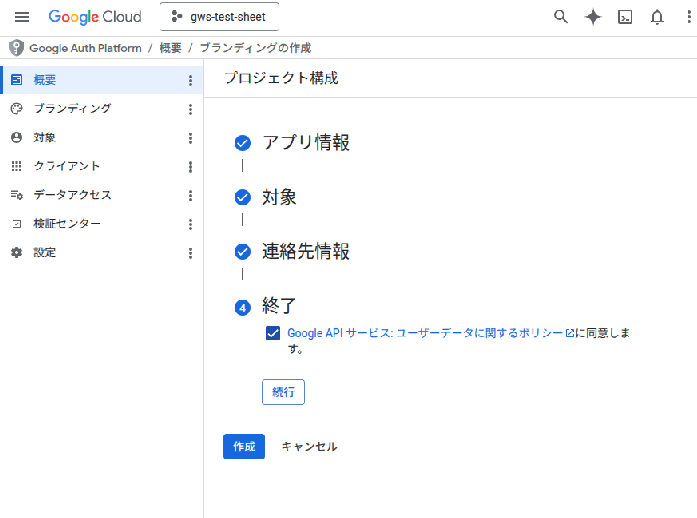
- 「OAuth 同意画面」 で同意画面を設定
自分がつかう前提なので、自分のメアドで登録しちゃいましょう。
- 「認証情報」→「OAuthクライアント ID を作成」 でクライアントを作成
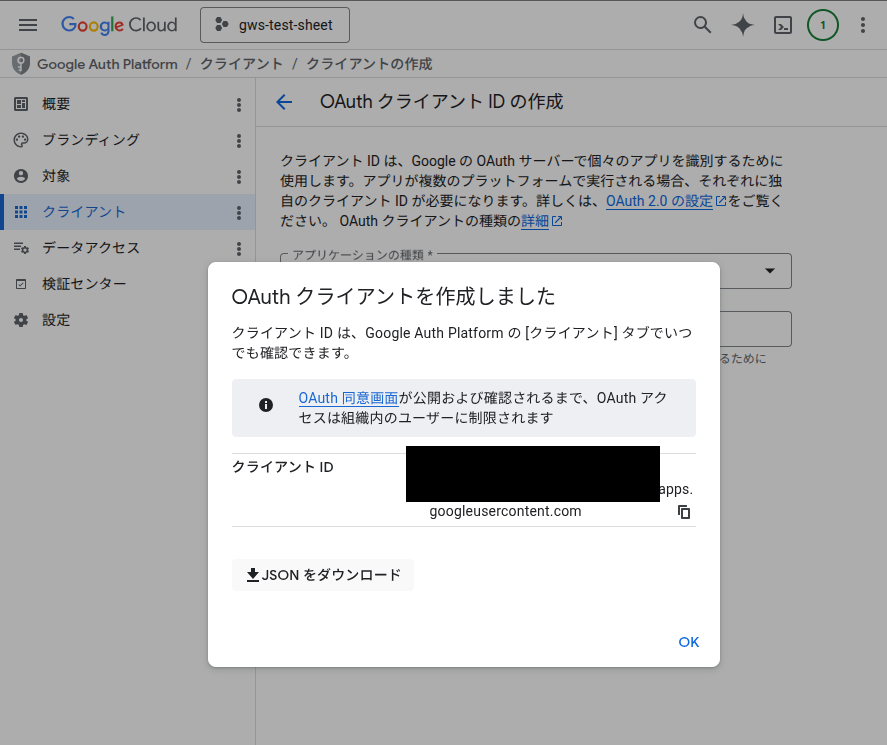
- 発行された Client ID と Client Secret を控える ここでしかシークレットIDは表示されないのでJSONのダウンロードも必ず行いましょう。
3. ログイン
次に↓を実行するかきかれるので、Yで実行します。
gws auth login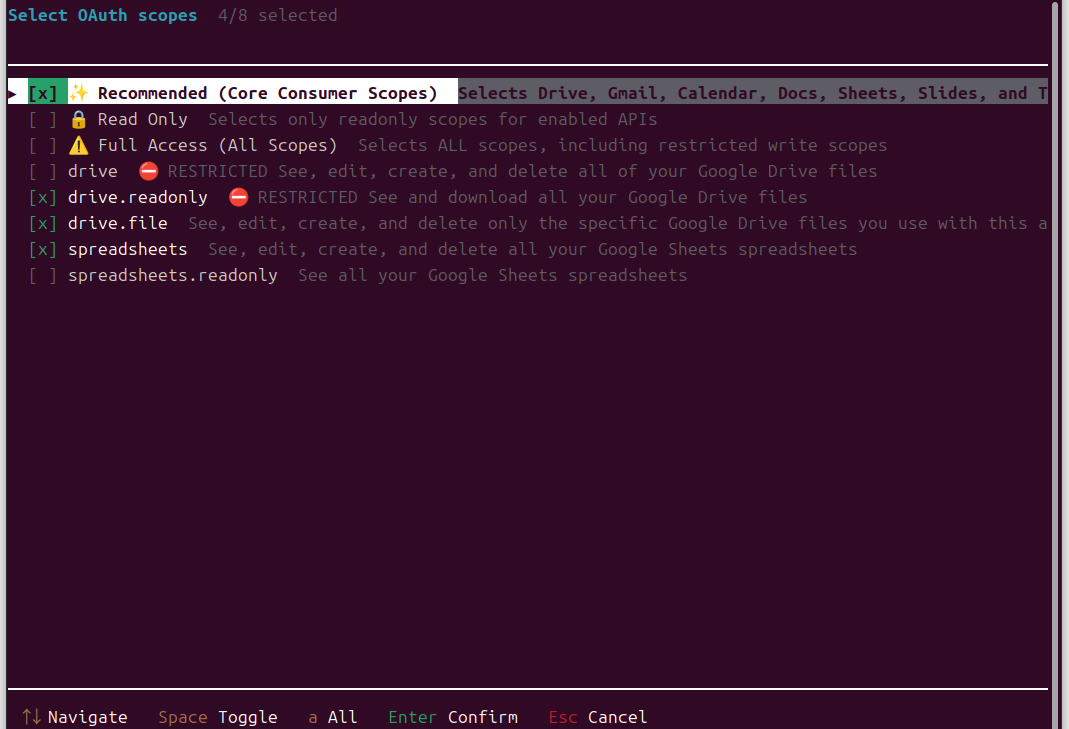 ↑のおすすめ設定でエンターをおします。すると
ブラウザが開いて Google アカウントの認証を求められます。許可するとトークンが保存されます。
↑のおすすめ設定でエンターをおします。すると
ブラウザが開いて Google アカウントの認証を求められます。許可するとトークンが保存されます。
4. 認証状態の確認
gws auth status基本的な使い方(Sheets)
スプレッドシートの作成
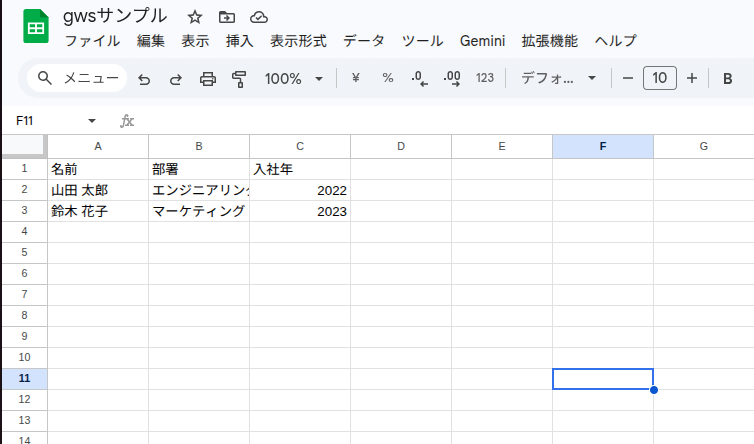
gws sheets spreadsheets create --json '{"properties": {"title": "gwsサンプル"}}'レスポンスに含まれる spreadsheetId を以降の操作で使用します。
セルの値を更新
--params にクエリパラメータ(spreadsheetId・range・valueInputOption)、--json にリクエストボディ(書き込む値)を渡します。
gws sheets spreadsheets values update \
  --params '{
    "spreadsheetId": "YOUR_SPREADSHEET_ID",
    "range": "シート1!A1:C3",
    "valueInputOption": "USER_ENTERED"
  }' \
  --json '{
    "values": [
      ["名前", "部署", "入社年"],
      ["山田 太郎", "エンジニアリング", "2022"],
      ["鈴木 花子", "マーケティング", "2023"]
    ]
  }'
valueInputOption の違い:
| 値 | 挙動 |
|---|---|
USER_ENTERED |
スプレッドシートに手入力したときと同じ解釈(日付・数値の自動変換あり) |
RAW |
文字列としてそのまま書き込む |
行の追記
既存データの末尾に行を追加するには values.append を使います。
gws sheets spreadsheets values append \
  --params '{
    "spreadsheetId": "YOUR_SPREADSHEET_ID",
    "range": "シート1!A1",
    "valueInputOption": "USER_ENTERED",
    "insertDataOption": "INSERT_ROWS"
  }' \
  --json '{
    "values": [
      ["田中 一郎", "セールス", "2024"]
    ]
  }'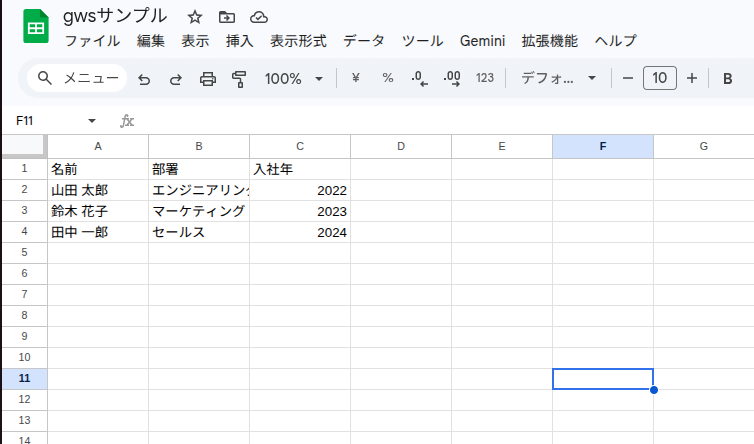
rangeのシート名は実際のシート名に合わせてください。日本語環境でスプレッドシートを作成した場合、デフォルトはシート1です(英語環境ではSheet1)。
Claude Code との連携
gws は JSON ベースの入出力設計のため、AI エージェントとの相性が良く、Claude Code から自然言語で指示して操作できます。 あとは日々のスプシ更新業務をClaude CodeなどのAIエージェントにやってもらいましょう!
まとめ
| 項目 | 内容 |
|---|---|
| インストール | npm install -g @googleworkspace/cli |
| 認証 | gws auth setup → GCP コンソールで OAuth 設定 → gws auth login |
| 対応サービス | Drive / Gmail / Calendar / Sheets / Docs / Chat / Meet / Forms / Slides / Admin |
| 出力形式 | JSON / テーブル / YAML / CSV |
まだ v1.0 前のツールですが、Google Workspace の操作を自動化・スクリプト化したい場面で十分に活用できます。AI エージェントとの連携を前提にした設計は今後さらに強力になりそうです。
CONTACT
お問い合わせ・ご依頼はこちらから