
MAGAZINE
ルーターマガジン
Google AI Studio、Gemini CLIで再学習・二次利用を防ぐ方法
再学習・二次利用の有無は、有料か無料かで決まる
Gemini APIの利用規約に、再学習・二次利用に関する記述があったので抜粋します(2026年2月6日時点)。
▼無料サービス
> Google AI Studio の直接操作や Gemini API の無料枠など、 無料で提供されるサービスはすべて 無料サービス(「本無料サービス」)です。
> 品質の向上とサービスの改善を目的として、使用者が行った API 入出力に対して、人間のレビュアーが確認、 注記、処理を行う場合があります。
▼有料サービス
> サービスが有料で提供されている場合、それは有料サービス (「本有料サービス」)とみなされます。Cloud 請求先アカウントを有効化すると、 Gemini API および Google AI Studio のすべての使用は、 「Google による使用者のデータの利用方法」に関しては「有料サービス」となります。これは、無料で提供される本サービス (Google AI Studio、Gemini API の無料枠など)を使用する場合でも同様です。
> Gemini API の有料枠などを含む本有料サービスを使用する場合、 Google は、使用者のプロンプト(関連するシステム指示、 キャッシュに保存されたコンテンツのほか、画像、動画、ドキュメントなどのファイル)または 回答をプロダクトの改善に使用することはありません。
要するに、Google AI StudioだろうとAPIだろうと有料か無料かで二次利用の有無が決まります。
再学習の有無については明示的な記載はありませんでしたが、
> 回答をプロダクトの改善に使用することはありません。
という記述をもって、有料サービスでは再学習にも利用されないと判断して良いでしょう。
Gemini API利用の各サービスでの有料設定方法
Google AI Studioの有料設定
左サイドバーの「Dashboard」から以下のようなAPIキーの一覧を参照できます。

「割り当てティア」が無料枠ではないAPIキーがあることを確認してください。この↑スクショでは「Tier 1」のAPIキーが有料枠になります。 無料枠のAPIキーが存在しない場合は、有料枠のプロジェクトに紐づけたAPIキーを新規に発行する必要があります。
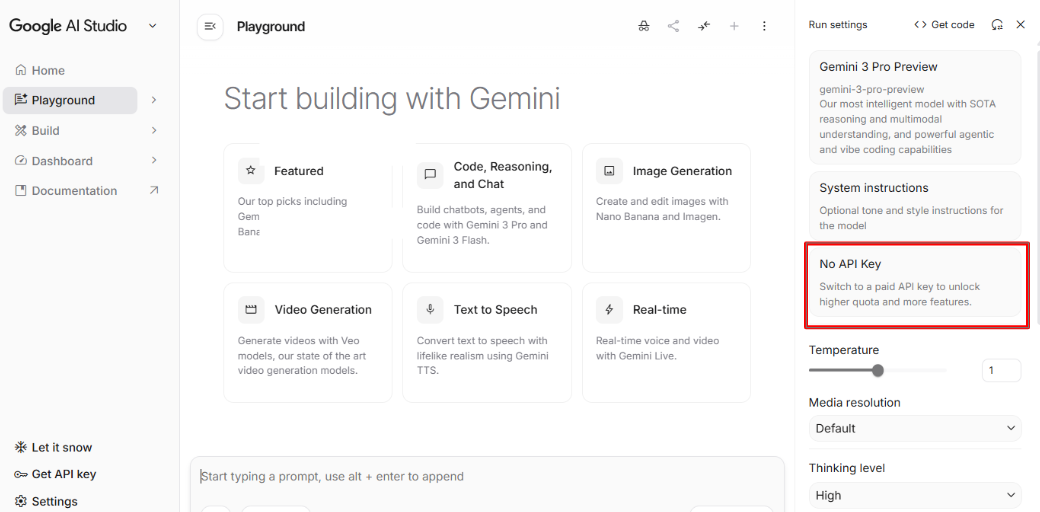
有料枠のAPIキーを確認できたら、プロンプト画面右のサイドバーにAPIキーを設定する箇所があります。ここをクリックして、有料枠のAPIキーを選択すれば設定完了です。
Gemini CLI の有料設定
前述のGoogle AI Studioから有料枠のAPIキーをコピーして以下のように環境変数として与えます。
export GEMINI_API_KEY="YOUR_API_KEY"その後gemini cliを起動し /auth login を実行して、「Use Gemini API Key」を選択することで設定は完了します。
 > /auth login
╭─────────────────────────────────────────────────────────────────────────────────╮
│                                                                                 │
│ ? Get started                                                                   │
│                                                                                 │
│   How would you like to authenticate for this project?                          │
│                                                                                 │
│     1. Login with Google                                                        │
│   ● 2. Use Gemini API Key                                                       │
│     3. Vertex AI                                                                │
│                                                                                 │
│   (Use Enter to select)                                                         │
│                                                                                 │
│   Terms of Services and Privacy Notice for Gemini CLI                           │
│                                                                                 │
│   https://github.com/google-gemini/gemini-cli/blob/main/docs/tos-privacy.md     │
│                                                                                 │
╰─────────────────────────────────────────────────────────────────────────────────╯
ここで設定した認証方法は、~/.gemini/settings.jsonに保持されます。以下のように"gemini-api-key"となっていれば、APIキーでの認証になっています。
# cat ~/.gemini/settings.json
{
  "security": {
    "auth": {
      "selectedType": "gemini-api-key"
    }
  }
}
他の認証方法として、Googleアカウントを用いたOAuth認証やVertex AIなどもありますが、APIキーでの認証が最もシンプルです。
環境変数が定義されていない状態でgeminiを起動すると、以下のようにAPIキーの入力を求められるので、環境変数を設定し忘れて気が付かないうちに無料枠になっているということもなく安全です。
╭──────────────────────────────────────────────────────────────────────────────────────────────────────────────────────╮
│                                                                                                                      │
│ Enter Gemini API Key                                                                                                 │
│                                                                                                                      │
│ Please enter your Gemini API key. It will be securely stored in your system keychain.                                │
│ You can get an API key from https://aistudio.google.com/app/apikey                                                   │
│                                                                                                                      │
│ ╭──────────────────────────────────────────────────────────────────────────────────────────────────────────────────╮ │
│ │ Paste your API key here                                                                                          │ │
│ ╰──────────────────────────────────────────────────────────────────────────────────────────────────────────────────╯ │
│                                                                                                                      │
│ (Press Enter to submit, Esc to cancel, Ctrl+C to clear stored key)                                                   │
│                                                                                                                      │
╰──────────────────────────────────────────────────────────────────────────────────────────────────────────────────────╯
さいごに
個人利用であれば再学習されても気にしないかもしれませんが、ビジネスマンとしては抑えておきたい設定です。弊社ではGeminiを中心に生成AIの利用を推進しておりまして、システムへの組む込みや運用の実績もございます。生成AIに関するご相談などございましたら是非以下のフォームよりお問い合わせください。
▼お問い合わせフォーム
▼Gemini・生成AI関連ブログ
CONTACT
お問い合わせ・ご依頼はこちらから